TKJ

Router Wireless RB941-2nD-TC (hAP-Lite2)

Router Wireless RB941-2nD-TC (hAP-Lite2)

RB941-2nD memiliki semua kebutuhan router dan gateway untuk segala kondisi jaringan. Memiliki 4 buah port ethernet, 1 buah access point embedded 2,4 GHz, antenna embedded 2x1,5 dbi. Sudah termasuk power adaptor.

-RB941-2nD hanya support Winbox 3.x
-tidak support PoE-in
-belum bisa diinstall Usermanager

A.   Pengertian Router

Router ini adalah salah satu varian Routerboard seri 900 yang memungkinkan digunakan di segala kondisi. Dengan fitur routerOS yang cukup banyak router ini bisa dipasang di Kantor dan di Rumah.
Mikrotik menggunakan standart power yang baru di varian ini yaitu MicroUSB 5v, hal ini memungkinkan pemasangan Routerboard ini menggunakan charger handphone/smartphone atau bahkan menggunakan powerbank yang banyak beredar di pasaran.
Fitur :
  • Processor 650Mhz
  • 4 port Fast Ethernet
  • Build-in Wireless 2.4Ghz (802.11b/g/n)
  • Antenna internal Dual-Chain 2 x 1.5d
B.   Spesifikasi RB941-2nD-TC
Product Code                 RB941-2nD-TC
RB941-2nD-TC             SMIPS-BE
CPU                               QCA9531-BL3A-R 650MHz
Current Monitor            no
Main Storage/NAND     16MB
RAM                              32MB
SFP Ports                      4
Integrated wireless                   1
Wireless Standarts                  802.11 b/g/n
Wireless Tx Power                  22dbm
Memory Cards               no
Dimentions                    113x89x28mm
Operating System          RouterOS
Temperature Range       -20C to +70C
RouterOS License          Level4

C.   Kelebihan Dan Kekurangan Mikrotik
           Kelebihan Mikrotik
1.     Harga yang cukup terjangaku
2.     User Friendly.
3.     Mudah Penggunannya
4.     Banyak Fitur-Fitur Menarik
5.     Dapat Berperan Sebagai Router
6.     Mikrotik juga sudah bisa mendeteksi berbagai macam ethernet card dari berbagai vendor yang ada.

Kekurangan Mikrotik
Mikrotik belum mampu menangani sebuah jaringan internet yang berskala besar, karena sertifikasi yang dikeluarkan merupakan sertifikasi yang kurang begitu ternak, dan tidak seperti halnya cisco yang sertifikasinya diakui oleh internasional, sehingga hal ini yang menjadikan mikrotik mempunyai kekurangan.

Share:

SOP dari Router Mobile Wireless biasa N- 6-in-1

SOP dari Router Mobile Wireless biasa N- 6-in-1
        Kelebihan 

Wireless Router dapat dihubungkan ke / dari mana saja di ruangan anda atau rumah. Itu berarti anda dapat log on dan surfing internet di mana saja pada ruangan anda.

Kemudahan dan kecepatan instalasi, dengan menggunakan wireless router anda juga tidak perlu lagi cape cape melakukan pengeboran pada dinding, memalu paku di dinding atau memasang dan menyusun kabel kabel yang panjang dan rumit dari satu tempat ke tempat yang lain. Dengan ini, anda akan banyak menghemat waktu.

Kekurangan 

Koneksi wireless atau nirkabel akan menjadi sedikit lebih lambat daripada koneksi kabel. Ini dikarenakan pada koneksi nirkabel atau WI-FI mentransmisikan melalui udara dan dapat diblokir atau diganggu oleh gelombang lain di sekitarnya.


Keamanan merupakan salah satu kelemahan utama ketika memilih jaringan nirkabel, jaringan kabel atau wired connection memberikan keamanan yang lebih terjaga. Jika tidak teliti mensetting jaringan nirkabel, semua data pribadi yang disimpan di laptop atau PDA bisa terekspos kepada siapa pun di sekitar tempat yang sama. Ada kemungkinan bahwa orang iseng atau jahat bisa mendapatkan password dan informasi pribadi yang penting dengan mudah dari jaringan nirkabel jika tidak dikonfigurasi dengan benar.


Interface
1 x RJ45 for 10/100 BaseT with auto cross-over function (MDI/MDI-X)

Antenna
Internal 2.6 dBi antenna x 1

Indikator LED
PWR, LAN, AIR, USB

Operating frequency
2.4GHz

Operation channel
11 for N. America, 14 Japan, 13 Europe (ETSI)

Management
DHCP server
DHCP client
DNS Proxy
Automatic IP
PPPoE
PPTP login client support
Static IP
Static Route
NTP support
UPnP
DDNS
Save/restore configuration files
Upgrades via web browser
Firmware restoration
WMM
Failover

Sekuritas
Firewall :
NAT, SPI, DoS attack prevention, Virtual DMZ
Filtering :
Port, IP address, Protocol, URL Keyword
Encryption :
64/128-bit WEP, WPA-PSK TKIP/AES, WPA2-PSK TKIP/AES
Authentication :
MAC address

Utilities
Device discovery
Firmware restoration
WPS Wizard
Adaptor daya
AC Input : 110V~240V(50~60Hz)
DC Output : 5 V with max. 2.0 A current

Dukungan OS
Windows® 8 , 32bit/64bit
Windows® 7 , 32bit/64bit
Windows® Vista , 32bit/64bit
Windows® XP , 32bit/64bit
Mac OS X
Linux

Dimensi
90 x 38.9 x 12.8 mm (LxWxH)


Share:

Standar Operasioanal Kabel KABEL UTP

Standar Operasioanal Kabel  UTP

A. KABEL UTP (UNSHIEDED TWISTED PAIR)

     Kabel Twisted pair adalah kabel yang digunakan untuk melakukan transmisi paket data kesebuah jaringan dimana bentuk fisik kabel ini memiliki pasangan kabel yang berbelit-belit satu sama lainnya. Kabel ini juga memiliki pelindung disisi luarnya guna untuk melindungi kabel tersebut dari gangguan yang menyebabkan kabel itu rusak, artinya kabel yang terlilit satu sama lain itu dijadikan satu dengan cara dibungkus dalam sebuah pelindung yang lebih keras.Masing-masing kabel diberi warna yang berbeda satu dengan yang lainnya guna memudahkan kita dalam proses memasang kabel kedalam konektor.Twisted pair terbagi menjadi Tiga jenis kabel yaitu Shielded Twisted Pair (STP),foiled twisted pair(FTP),dan Unsielded Twisted Pair (UTP),diantaranya;

B. Fungsi kabel UTP


               kabel UTP berfungsi sebagai salah satu kabel penghubung atau bertukar data antara jaringan-jaringan komputer baik itu jaringan komputer berbasis lokal LAN (Local Area Network) Maupun global, di dalam suatu sistem network atau jaringan komputer. Dan pada umumnya, kabel UTP ini memiliki impedansi yang kurang lebih sekitar 100 ohm, dan itu juga dibagi menjadi ke dalam beberapa kategori, di mana kategori tersebut berdasarkan kemampuannya dalam menghantarkan suatu data. Di dalam suatu perusahaan atau perkantoran yang memiliki banyak komputer bekerja dalam 1 (Satu) waktu, tentunya dengan adanya kabel UTP ini menjadi sangat diperlukan dalam membangun sebuah jaringan antara komputer yang satu dengan komputer lainnya. Dengan adanya kabel UTP ini, hubungan yang terjalin antara komputer bisa menjadi lebih efisien dalam pemakaiannya.

C. Kelebihan Kabel UTP
v Harga kabel utp terbilang lebih murah di bandingkan kabel jaringan lainnya
v Instalasi atau jaringan kabel utp terbilang mudah
v Ukuran konektor kabel jaringan utp relatif  kecil (diameter =0,34cm) sehingga
terbilang fleksibel dan memermudah dalam membuat saluran kabel.
v Kerusakan yang terjadi pada salah satu salurang kabel tidak akan mengganggu
jaringan secara menyeluruh.

 D. Kekurangan Kabel UTP
v Kabel jaringan utp rentan terhadap inferensi elektromagnetik yang berasal dari
media atau perangkat lain.
v Adanya kemungkinan dapat dengan mudah di sadap.
v Beberapa kalangan banyak yang mengeluhkan tranmisi data dari kabel jaringan utp
cenderung lambat.
v Di perlukan perangkat tambahan berupa pipa plastik atau pipa aluminium dalam
instalasinya demi memaksimalkan fungsi kabel jaringan UTP.


Share:

STANDAR OPRASIONAL PROSEDUR TANG CRIPING


   STANDAR OPRASIONAL PROSEDUR TANG CRIPING

Tang crimping adalah peralatan yang digunakan untuk meng-crimping RJ45 yang sudah terpasang dengan benar di kabel UTP dengan fungsi sebagai berikut:

·  Untuk memotong kabel
·  Untuk mengelupas kulit kabel
·  Untuk meng-crimping RJ45


Share:

Konfigurasi Mikrotik


Tutorial konfigurasi mikrotik dengan winbox


         Buka aplikasi winbox kemudian klik refresh untuk memasuki pada konfigurasi mikrotik.
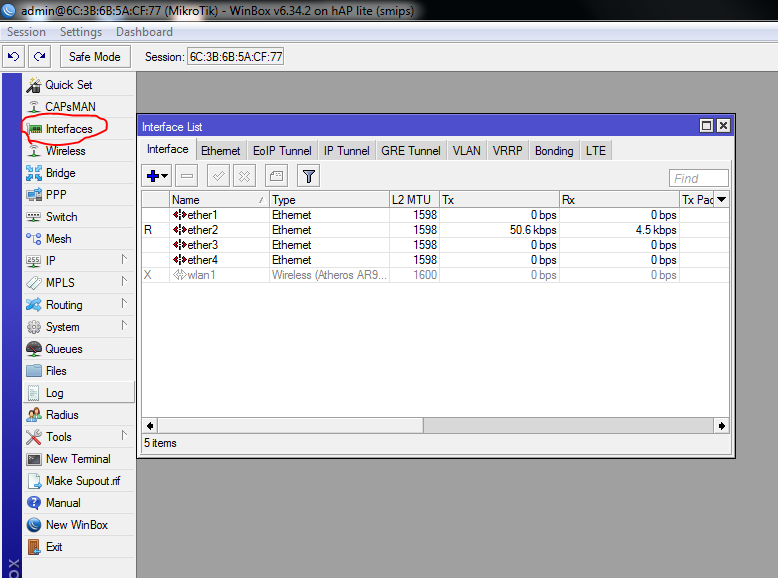
  1.   Setting Interface Mikrotik  buka menu Interface, maka akan tampil gambar seperti berikut


            Ubah nama Interface mikrotik menjadi seperti berikut
            Ether 1 menjadi modem
            Ether 2 menjadi guru
            Ether 3 menjadi siswa

     2.    Setting IP Address
            buka menu IP Address, kemudian klik tanda{+} pada bagian interface. Dan masukan IP   Adressmu. Jika sudah klik ok.


       3.     Buka menu IP DHCP CLIENT , kemudian klik tanda{+}, kemudian pilih pilihan modem, jika sudah klik ok.


        4.    Buka menu DNS setting, ketik 8.8.8.8 pada bagian Servers, jika sudah klik ok.


             5.      Buka menu HOTSPOT


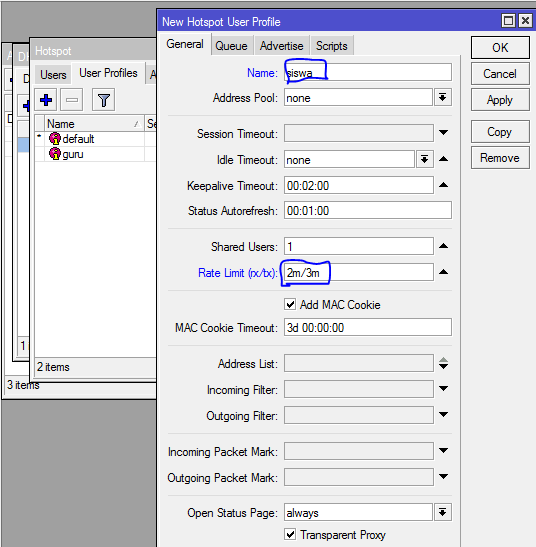
                     6.      Klik pada bagian USER PROFILE, ketik nama guru dan siswa dan ukuran kecepatan sesuai keinginan, jika sudah klik ok.


             7.    Klik pada bagian USERS isi bagian namamu dan juga password untuk membuka login pada mikrotik ketika telah memasuki hotspot mikrotik nanti.


           8.      Klik pada bagian SERVERS, kemudian klik pada hotspot setup, kemudian pilih guru pada hotspot interface, kemudian next.


              9.        Pilih NONE pada Select Sertificate, kemudian next.


.                      10.         Ketik 8.8.8.8 pada IP Address OF SMTP Server, kemudian next.


             11.       Pada bagian DNS Name ketik alamat mu untuk memasuki pada hotspot mikrotik seperti SAYA.COM, kemudian next.


         12.    Ketik alamat mu yang dibuat pada bagian DNS Name tadi pada URL, sampai muncul hotspot mikrotik seperti gambar dibawah ini.


         13.   Masukan login dan juga passwod mu, kemudian enter, jika langkah mu benar akan muncul tampilan gambar seperti dibawah ini.
1         14.     Kemudian jika sudah tersambung ke INTERNET, kita dapat melihatnya, disini saya membuka HOTSPOT AREA. Seperti gambar dibawah ini.


Untuk mengganti tampilan pada login mikrotik, kita dapat menggantinya dengan template sesuai dengan keinginan masing masing.


Cara mengganti TEMPLATE pada hotspot mikrotik:

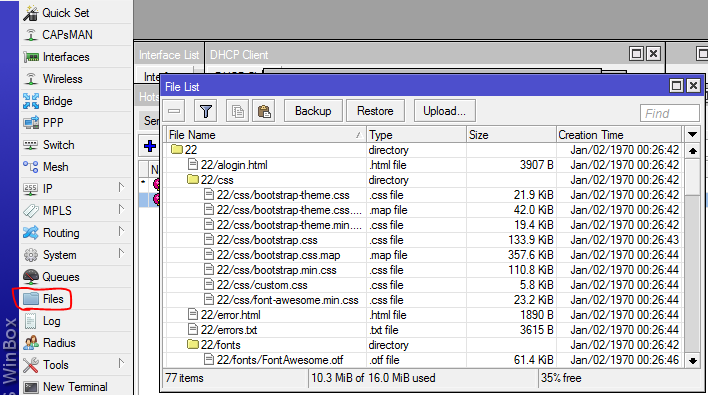
  1.    Didalam mikrotik, buka menu files.

     2.   Langsung saja tarik template yang telah kita pilih pada menu files tersebut. Sampai terlihat tanda (+ copy).


          3.    Tunggu untuk proses mencopy nya sampai dengan selesai, maka akan muncul tamplate yang kita masukan tadi. 

  4.   Buka  menu server profile, pada menu HTML DIRECTORY diganti dengan nama folder template tadi (login mikrotik). Apply dan ok

   5.     Langsung kita lihat template yang sudah kita ganti tadi .


Jika sudah selesai sampai dengan HOTSPOT MIKROTIK, selanjutnya kita akan membuat accses internet sampai dengan tersambung ke laptop.Yaitu dengan menggunakan AP (ACCSES POINT). Berikut ini adalah cara konfigurasi ACCSES POINT.

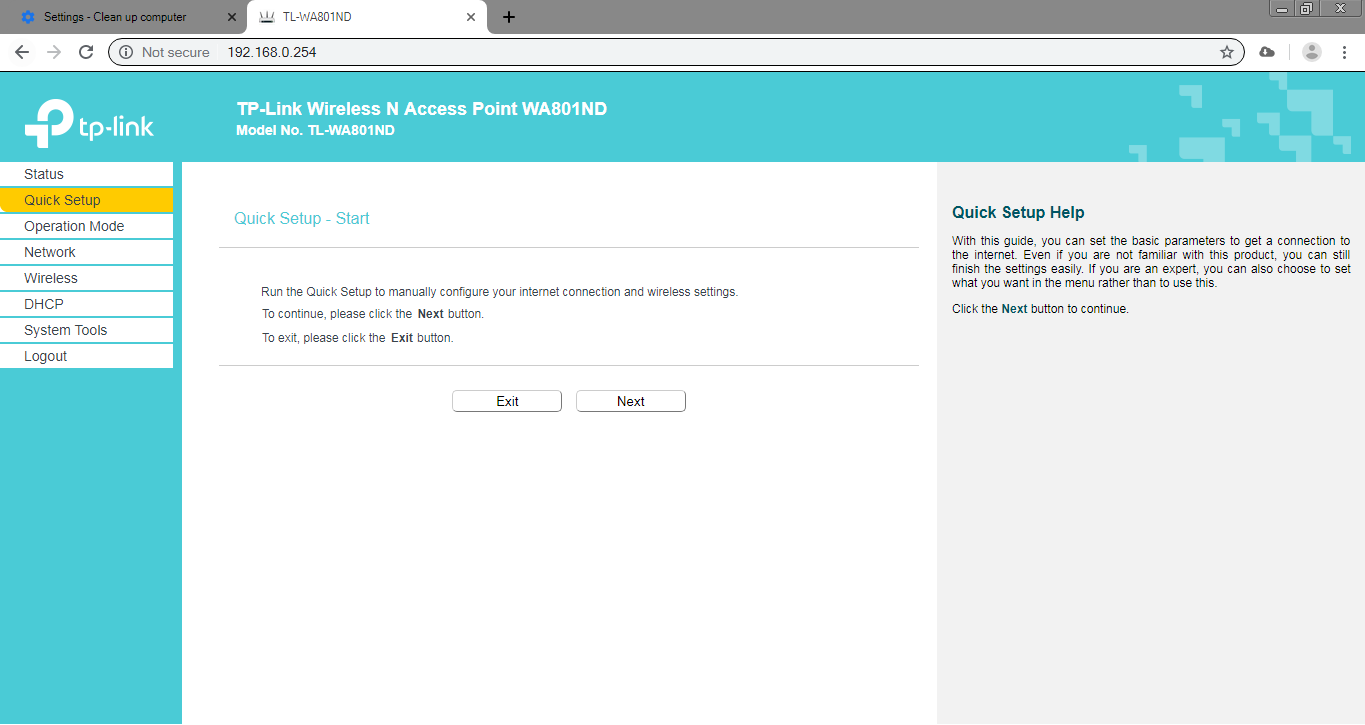
  1.  Sebelum memasuki ke dalam konfigurasi accses point, ketikkan alamat ip 192.168.0.254 terlebih dahulu ke URL.
  2.            Jika sudah berhasil maka akan muncul tampilan seperti berikut. 
  3.            Masukkan username dan juga login (admin), lalu enter.
  4.          Selanjutnya buka menu QUICK SETUP ,dan klik tombol next.
  5.          Kemudian klik REFRESH
  6.     Dan klik tombol next, jika anda ingin menggunakan password ceklis pada kolom dibawah ini.Kemudian next.
  7.          Dan ceklis pada kolom ACCSES POINT seperti tampilan gambar dibawah ini.
  8.       Selanjutnya, ketikkan nama pada WIRELESS NETWORK NAME, untuk nama wifi kalian yang akan muncul di laptop nanti. Dan juga ceklis pada bagian DISABLE WIRELESS SECURITY, kemudian next.
  9.         Dan klik tombol next 
  10.  .      Jika telah selesai semua, klik pada tombol finish. Seperti tampilan dibawah ini.


Share:
Diberdayakan oleh Blogger.

About Me

Nurul Hikmah
Lihat profil lengkapku

Followers

Instagram

8008631552.1677ed0.8c299881ed3a427e8ddcb3dd576f6354

Slider Widget

5/recent/slider

Web Development

Lorem Ipsum is simply dummy text of the printing and typesetting industry. Lorem Ipsum has been.

Branding And Identity

Lorem Ipsum is simply dummy text of the printing and typesetting industry. Lorem Ipsum has been.

welcome

Categories

BTemplates.com

3/Affiliate/post-list

Pages

About Me

About Me
Lorem Ipsum

Weekly post